【無料&アプリ不要】KunyTalk AI|いつでもどこでも英語を上達できる総合英会話学習ツール
スポンサーリンク
✦ 無料  |  アプリ不要  |  今すぐ使える
AIと話しながら
英語が身につく
英会話学習ツール

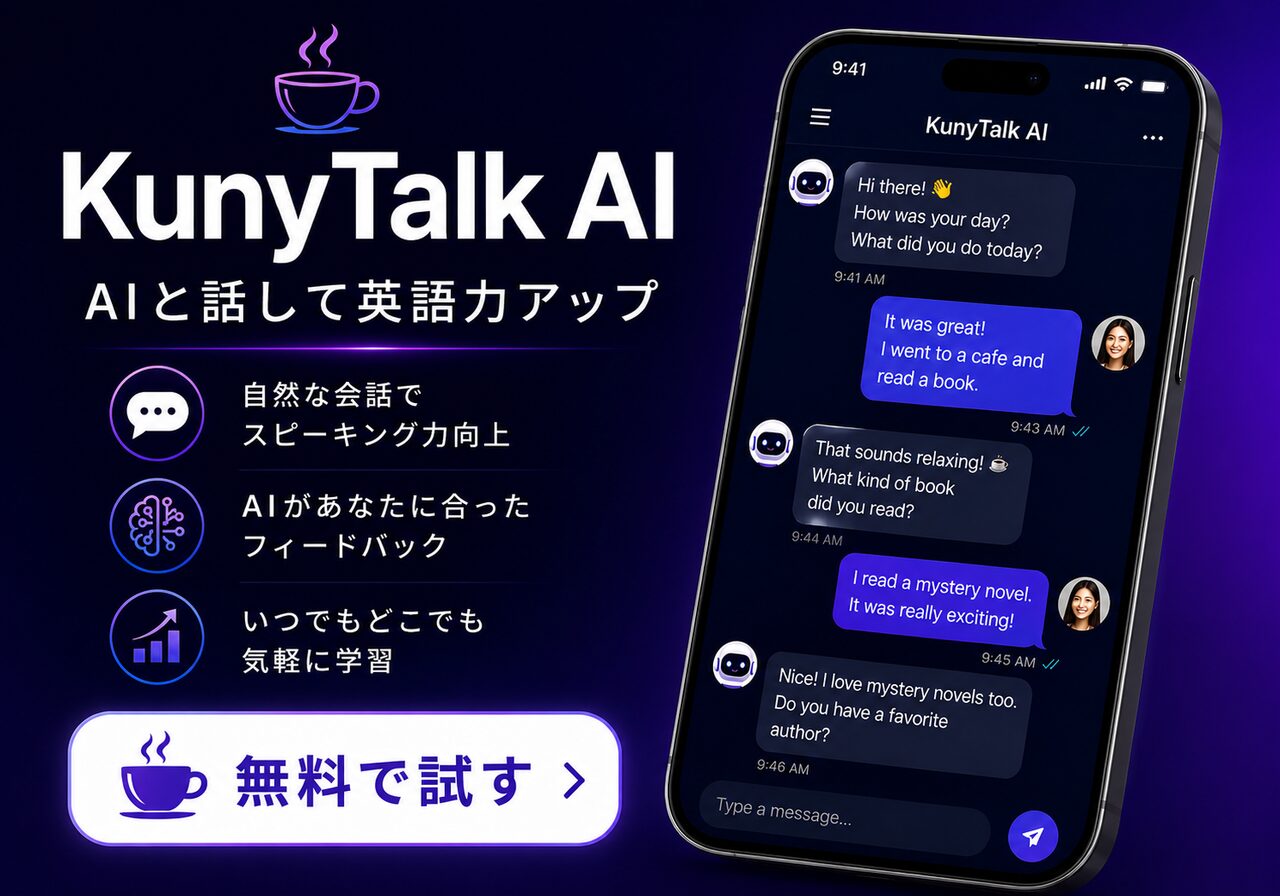
KunyTalk AI は、スマホ・PCのブラウザからすぐに始められる次世代の英会話練習ツールです。

業界初のネイティブ言い換え
29テーマから選択
日本語サポート付き
AI採点&アドバイス

🎁
期間限定キャンペーン
今なら完全無料で使い放題
会員登録・アプリのダウンロードも不要。このページからすぐ始められます。

KunyTalk AI でできること

🗣️

業界初

KunyTalk AI
KunyTalk AI — AIと英会話を練習しよう
月5回まで登録不要・無料で体験できます
無料で試す
ネイティブ表現に言い換え
あなたの英語をより自然なネイティブらしい表現に言い換えてリアルタイムでアドバイス
💬
好きなトピックで自由に英会話
旅行・仕事・恋愛・スポーツなど29テーマ。話題に迷ったらタグから選ぶだけ
🇯🇵
英語がわからなければ日本語で質問
JPボタンで日本語に切り替えてAIに質問できる。英語初心者でも安心して使える
📊
終了後にスコア&アドバイス
文法・語彙・自然さを100点満点でスコア化。具体的な改善ポイントも提示してくれる

セッション終了後の評価例

85
文法
72
語彙
78
自然さ

使い方(3ステップ)

1
レベル・モード・テーマを選ぶ
初級〜上級、カジュアル〜アカデミックまで自分に合った設定で始められる
2
マイクボタンを押して話しかける
テキスト入力でもOK。AIが即座に返答し、自然な英会話がスタートする
3
「終了 / フィードバック」でスコア確認
会話の分析結果と具体的なアドバイスが表示される。次の練習に活かせる

ご利用の前に
スマホ(Safari / Chrome):マイクの許可が必要です。音声読み上げは 🔊 ボタンをタップしてください
パソコン:ブラウザのマイクアクセスを許可してください

たくさん英語を話したら…
↓の「終了 / フィードバック」ボタンを押してください
文法・語彙・自然さのスコアと役立つアドバイスが表示されます


KunyTalk AI
レベル・モード・テーマを選んで会話を始めましょう
レベル
学習モード
話したいテーマ(任意)
セブ島旅行 映画・ドラマ 仕事・キャリア 日常 グルメ 英語学習 恋愛 ペット 進学 娯楽 スポーツ 健康 育児 買い物 政治 経済 アイドル アニメ IT 法律 会社経営 国際事情 日本の伝統 レジャー キャンプ DIY コスメ 美容
KunyTalk AI
テキスト入力またはマイクで話しかけてください
KunyTalk AI

今回のセッション分析

AIがセッションを分析しています
少々お待ちください...

🛠️
KunyTalk AI
トラブルシューティングガイド
音声・マイクが正しく動作しない場合の
環境別の原因と解決策をまとめました

あなたの環境を確認しよう
💻
PC / Mac で利用中
Chrome・Edge・Safari(Mac) → 以下の「PC環境」セクションへ
📱
iPhone / iPad で利用中
Safari・Chrome(iOS) → 以下の「iPhone/iPad環境」セクションへ
📲
Android スマホで利用中
Chrome(Android) → 以下の「Android環境」セクションへ

💻
PC / Mac 環境のトラブル

⚠️
音声がロボットのように聞こえる・不自然
原因
ブラウザ内蔵のTTS(テキスト読み上げ)エンジンを使用しているため、インストールされている音声合成エンジンの種類によって品質が大きく異なります。Windowsの標準音声(Microsoft David/Zira)は特にロボット感が強く聞こえます。
解決策
① Chromeを最新版に更新する
Chrome 119以降ではGoogle製の自然な音声が使われます
② Macの場合はSafariを使う
macOS標準のSiriボイスが使われ、最も自然な音質になります
③ Windowsの音声を追加する
設定 → 時刻と言語 → 音声 →「音声を追加」から「English (United States)」の音声パックをインストール

⚠️
音声が突然ページを開いた瞬間に再生される
原因
ブラウザの自動再生ポリシーにより、ユーザー操作なしの音声再生がブロックされずに流れてしまうケースがあります。
解決策
「🔊 AIの返答を再生する」ボタンを使う
ページ内に表示される再生ボタンを押してから音声を聴いてください。準備ができてから再生できます

⚠️
マイクを許可したが「音声が認識できません」と表示される
原因
Web Speech APIはGoogleのサーバーに音声を送信して認識します。英語(en-US)に設定されているため、日本語で話すと認識されません。また無音状態が続くと自動的にセッションが切れます。
解決策
① 英語で話す
KunyTalkは英語認識専用です。日本語は認識されません
② マイクボタンを押してからすぐ話す
ボタンを押してから3秒以内に話し始めてください。無音が続くと自動的に停止します
③ テキスト入力を代わりに使う
マイクが使えない場合はテキストボックスに英語を入力して送信できます

📱
iPhone / iPad 環境のトラブル

ℹ️
iOSの重要な仕様について
iOSのChromeはAppleのポリシーによりWebKitエンジンを使用しており、Web Speech API(音声認識)が使えません。iPhoneでマイク入力を使いたい場合はSafariを使用してください。

⚠️
Chrome(iOS)でマイクが動かない
原因
iOS版Chromeでは音声認識(Web Speech API)がAppleの制限により使用できません。これはKunyTalkの問題ではなくiOSの仕様です。
解決策
① Safariに切り替える(推奨)
iPhoneではSafariのみWeb Speech APIに対応しています
② テキスト入力で代用する
マイクが使えなくてもテキストボックスから英語を入力して会話できます

⚠️
Safari(iOS)でマイクを許可したが録音されない
原因
iOSのSafariは音声認識をサポートしていますが、バックグラウンドでの録音・自動起動が厳しく制限されています。またiOS 16以前では動作が不安定なケースがあります。
解決策
① iOSを最新バージョンに更新する
iOS 17以降でSafariの音声認識の安定性が大幅に改善されています
② Safariのマイク設定を確認する
iPhone設定 → Safari → マイク →「確認する」または「許可」に変更してください
③ ページをリロードしてから試す
一度Safariを完全に閉じ、再度ページを開いてからマイクボタンを押してください
④ マイクボタンを押した直後に話す
ボタンを押したら間を置かず、すぐに英語で話し始めてください

⚠️
音声(TTS)が再生されない
原因
iOSは音声のAutoPlay(自動再生)を禁止しています。ユーザーが画面をタップした後でないと音声は再生できません。
解決策
「🔊 AIの返答を再生する」ボタンをタップする
AIの返答が届いたら、必ず再生ボタンをタップして音声を聴いてください。自動再生はiOSの仕様上できません

📲
Android 環境のトラブル

⚠️
Chrome(Android)でマイクを許可したが録音されない
原因
Androidのマイク権限はアプリ単位とブラウザ単位の2段階で管理されています。Chrome自体がマイクを許可されていても、OS側でChromeのマイク使用が制限されている場合があります。またGoogle音声認識サーバーへの接続が必要なため、ネットワーク環境によって失敗することがあります。
解決策
① OS設定でChromeのマイクを確認する
設定 → アプリ → Chrome → 権限 → マイク → 「アプリ使用中のみ許可」に設定
② Chromeの設定でマイクを確認する
Chrome右上メニュー → 設定 → サイトの設定 → マイク → kunyscafe.comを「許可」に設定
③ Chromeを最新版に更新する
Google Playストアを開きChrome を「更新」してください
④ Wi-Fi環境で試す
音声認識はGoogleのサーバーを使います。モバイル回線より安定したWi-Fiでお試しください

⚠️
録音は始まるが「認識できません」と表示される
原因
英語(en-US)認識に設定されているため、日本語や発音が不明瞭な英語は認識されません。またGoogleの音声認識サーバーとの通信エラーでも同様の表示になります。
解決策
① 英語ではっきり話す
マイクに口を近づけ、ゆっくりはっきりと英語で話してください
② テキスト入力で代用する
マイクが安定しない場合はテキストボックスから入力してください

すべての環境に共通する対処法
1
ページを再読み込みする
トラブルの多くはページのリロードで解決します。ブラウザの再読み込みボタンまたはCtrl+R(Mac: Cmd+R)を押してください
2
HTTPSで接続されているか確認する
アドレスバーに「🔒」の鍵マークが表示されていることを確認してください。音声機能はHTTPS環境でのみ動作します
3
他のタブでマイクを使うアプリを閉じる
ZoomやGoogle Meetなど他のタブでマイクを使用しているとブラウザがマイクを占有できない場合があります
4
マイクが使えない場合はテキスト入力を使う
テキストボックスに英語を入力してEnterキーまたは送信ボタンを押しても同様に練習できます。マイクにこだわらず、まず会話練習を始めましょう

✅ 推奨ブラウザ環境
💻 PC / Mac
Chrome(最新版)または Safari(Mac)
🍎 iPhone / iPad
Safari(最新iOS推奨)
📲 Android
Chrome(最新版)
⚠️ マイクが使えない場合も、テキスト入力で会話練習はできます。まずはテキストで始めてみましょう!
語学学習の関連記事

語学学習に役立つツールをたくさんご用意しています。
以下のコンテンツもご活用ください!



AI英会話
KunyTalk AI で英語力をアップしよう
AIと自由に英会話・フィードバック付き。
月5回まで登録不要で無料体験できます。
KunyTalk AI
ブログをメールで購読

メールアドレスを記入して購読すれば、更新をメールで受信できます。

スポンサーリンク
おすすめの記事